
修改注册表
-
在任务栏左下角的 搜索框 中输入
powershell,在搜索结果中找到 Windows PowerShell,右键选择 「以管理员身份运行」。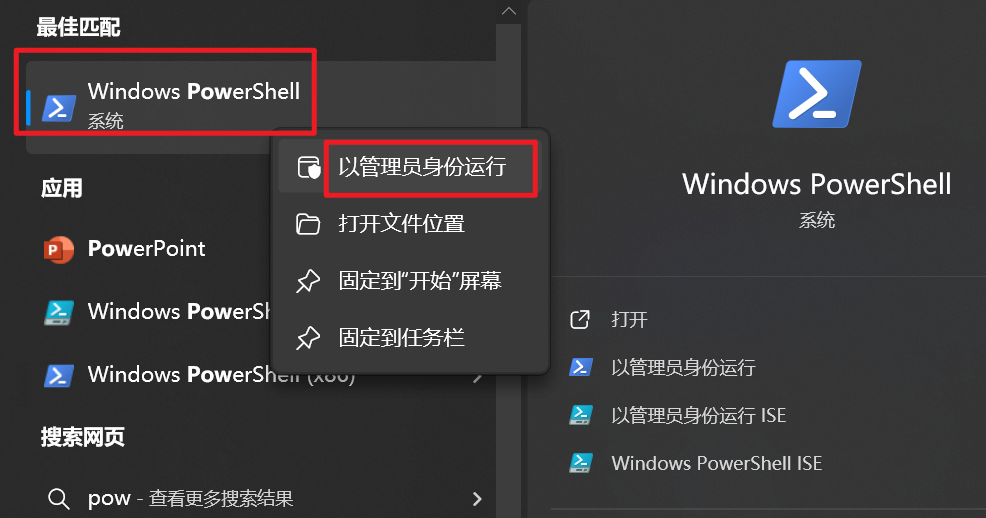
-
在弹出的 Windows PowerShell(管理员) 窗口中,复制下面这段命令,在窗口中右键粘贴,然后按回车执行:
reg add "HKEY_LOCAL_MACHINE\SOFTWARE\Microsoft\WindowsUpdate\UX\Settings" /v FlightSettingsMaxPauseDays /t reg_dword /d 3000 /f执行完成后,如无报错提示,即表示已经成功将“最大暂停天数”改为
3000。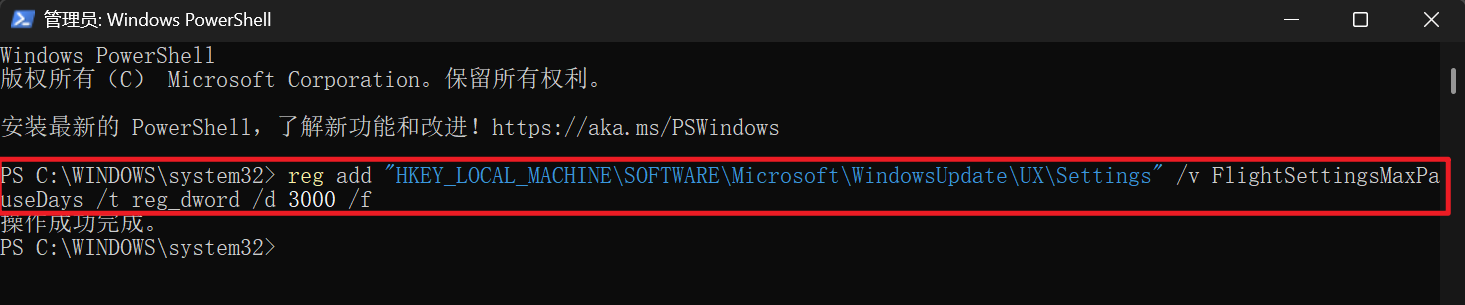
小贴士:如果你对注册表修改不熟悉,建议先手动创建一个还原点或备份重要数据。
系统设置
-
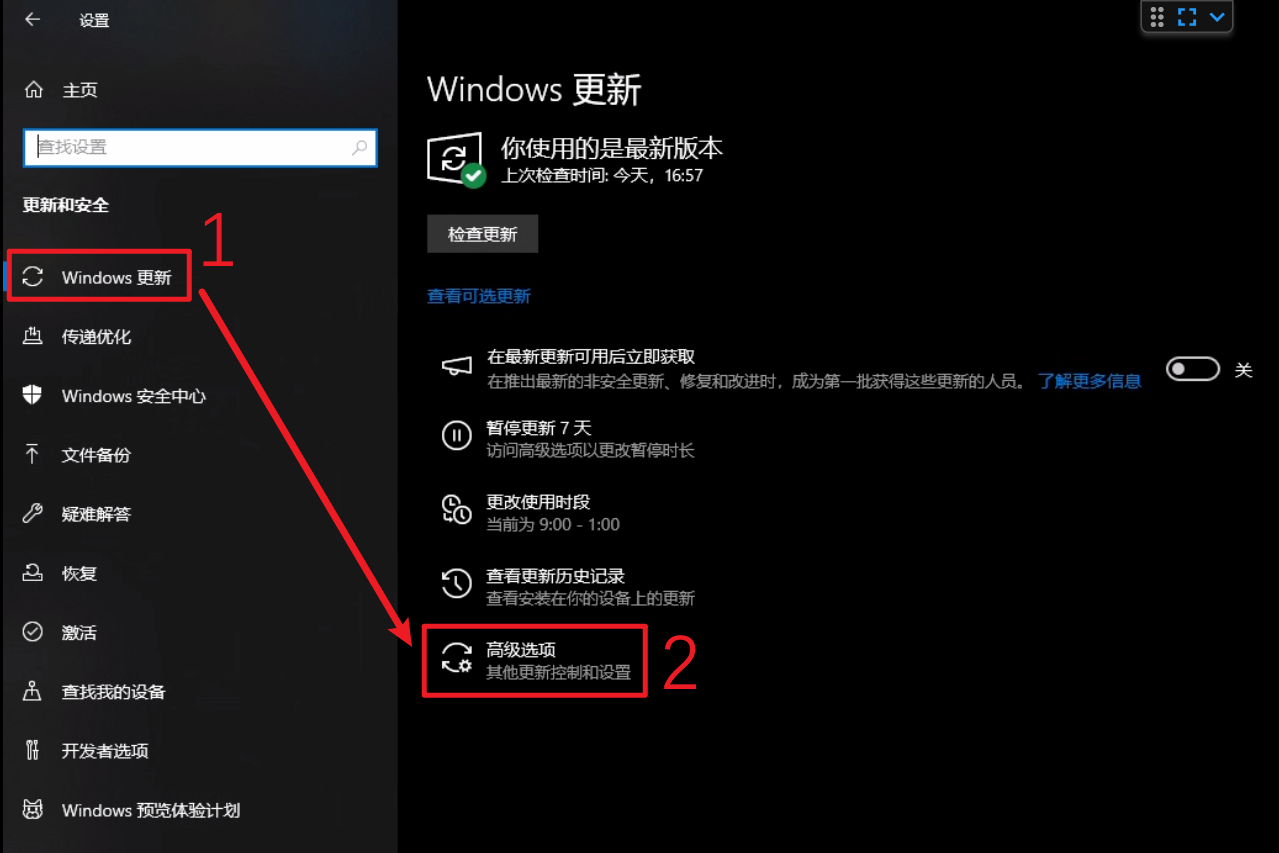
打开 设置 → Windows 更新,进入后点击 高级选项。
-
找到 暂停更新 选项,点击 选择日期 / 选择时间,将下拉菜单拉到最底部,选择能选到的 最长时间。
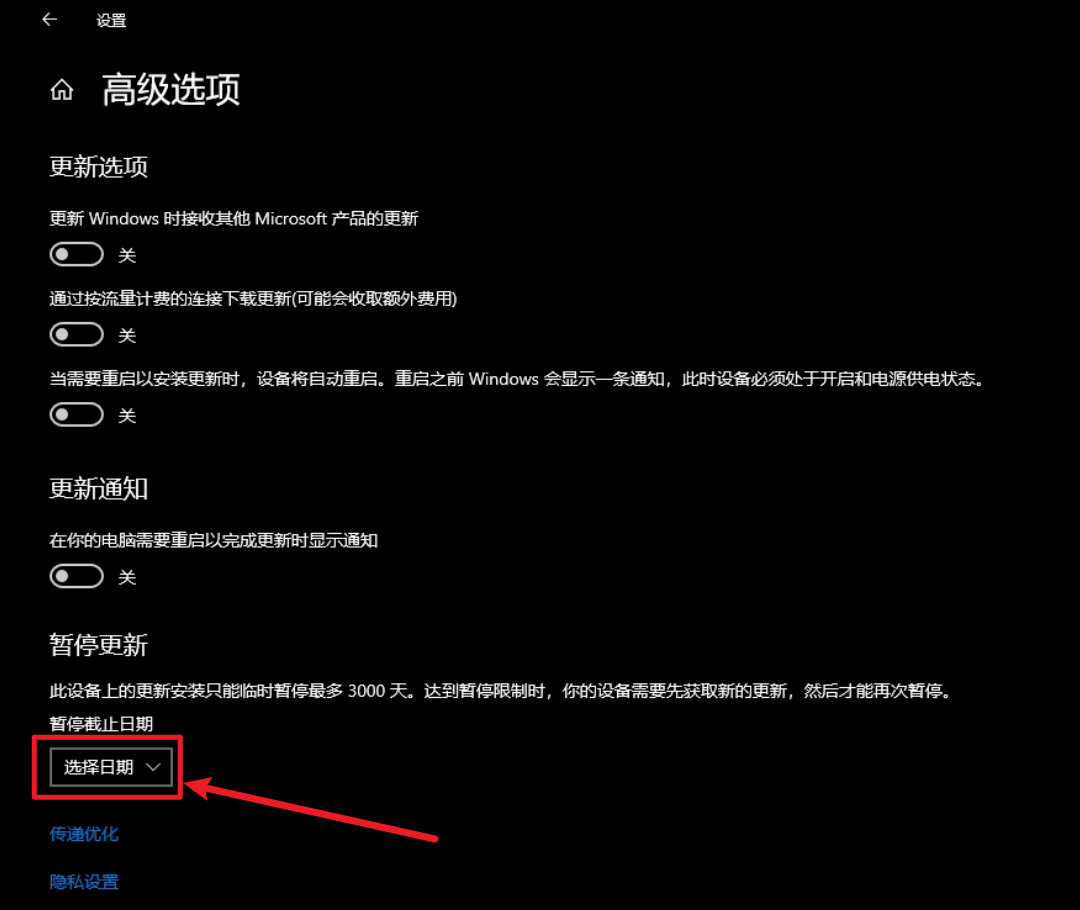
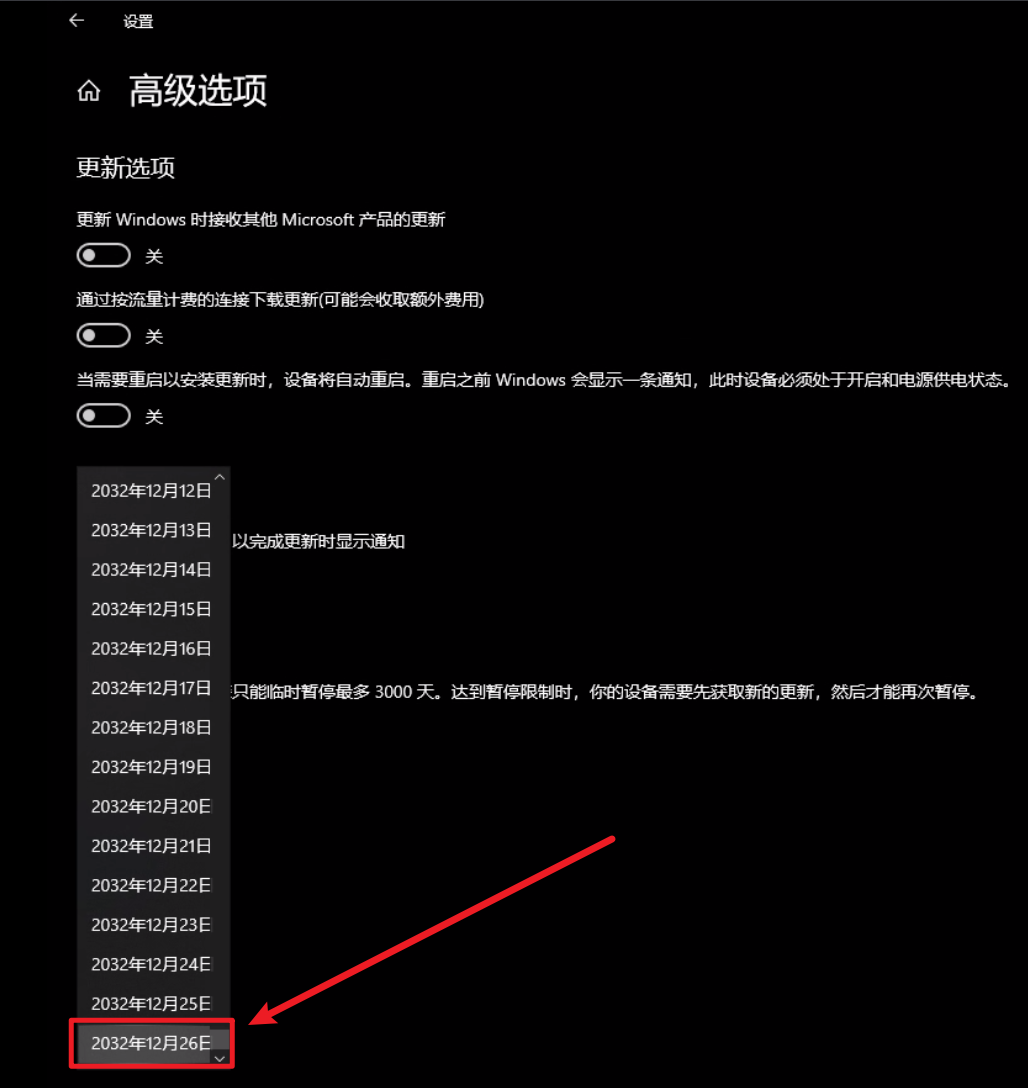
完成上述两步后,Windows 更新将被暂停很长一段时间(具体显示天数以系统版本为准),可以大幅减少更新期间的重启打扰。
如需恢复更新时的操作
如果后续你希望恢复正常更新,只需要:
- 再次打开 设置 → Windows 更新;
- 点击页面中的 继续更新(或类似说明恢复更新的按钮)。
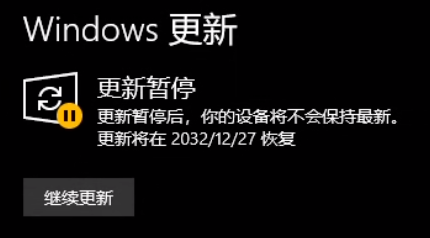
恢复后,系统会按当前的默认策略重新检查并安装更新。
注意事项与建议
- 长期暂停更新会错过安全补丁,存在一定风险;
- 建议在 做大版本升级 / 安装重要软件前,适当手动检查并安装一次更新;
- 如果你只是害怕「自动重启打断工作」,也可以在 Windows 更新设置里调整 活动时间,让系统尽量不在你常用时间段重启。


